Découvrez comment installer et configurer votre service sur Smart TV, Fire Stick, Chromecast, Android TV, Formuler et autres appareils compatibles.
Voir le guide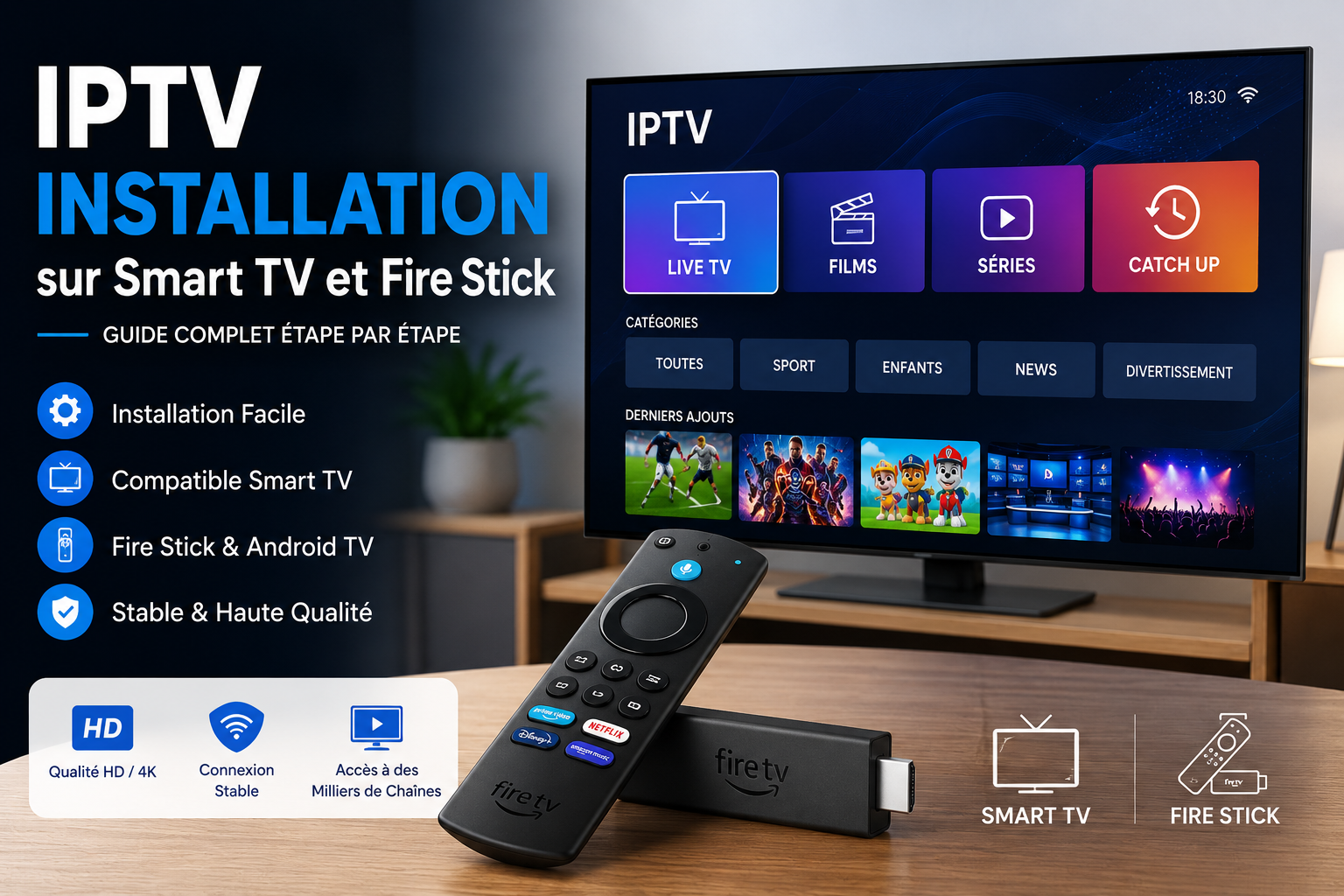
La configuration d'un service de télévision en ligne dépend principalement de l'appareil que vous utilisez et de l'application choisie. Une bonne iptv installation commence par l'identification de votre équipement et la vérification de votre connexion Internet.
Selon votre configuration, vous pouvez utiliser une Smart TV, un Fire TV Stick, un appareil Android TV, un Chromecast avec Google TV, un appareil Formuler ou un ordinateur.
Avant de commencer, assurez-vous d'avoir les informations nécessaires fournies avec votre service : par exemple une URL, un identifiant, un mot de passe ou une playlist compatible.
Choisissez directement le guide correspondant à votre appareil.
Les étapes essentielles pour commencer votre configuration.
Identifiez votre Smart TV, Fire Stick, Chromecast, Android TV, Formuler ou ordinateur afin de choisir une application adaptée.
Connectez votre appareil à Internet et assurez-vous que la connexion est suffisamment stable pour le streaming.
Installez un lecteur compatible avec votre appareil. Le choix peut varier selon le système et le modèle.
Saisissez les informations de connexion fournies par votre service dans l'application choisie.
Une fois la configuration terminée, vérifiez que votre contenu autorisé se charge correctement.
Le Fire TV Stick utilise Fire OS et permet d'installer des applications compatibles avec l'appareil. Pour les applications disponibles dans l'Amazon Appstore, la méthode la plus simple consiste à les rechercher directement depuis l'écran Apps.
Depuis l'écran d'accueil du Fire TV Stick, ouvrez la section des applications et recherchez le lecteur que vous souhaitez utiliser.
Sélectionnez l'application correspondant à votre besoin, puis suivez les instructions affichées à l'écran.
Une fois l'installation terminée, ouvrez l'application depuis votre bibliothèque d'applications.
Selon le lecteur choisi, vous pourrez être invité à ajouter une playlist ou des informations de connexion compatibles. Utilisez uniquement les données fournies par votre service.
Si vous souhaitez utiliser une version APK d'un lecteur compatible avec Fire TV, il faut d'abord vérifier que l'application et sa source sont fiables et compatibles avec votre version de Fire OS.
Amazon indique que l'installation d'une application en dehors de l'Appstore peut être considérée comme du sideloading. Les options disponibles peuvent changer selon la version de Fire OS.
Pour un Chromecast avec Google TV, les applications peuvent être recherchées et installées directement depuis Google TV. Google explique que vous pouvez rechercher une application depuis l'écran d'accueil puis sélectionner « Installer ».
Depuis l'écran d'accueil de Google TV, ouvrez l'onglet Applications et utilisez la fonction de recherche.
Saisissez le nom de l'application compatible que vous souhaitez utiliser.
Si l'application est disponible pour votre appareil, sélectionnez-la puis choisissez « Installer ».
Ouvrez ensuite l'application et saisissez les informations nécessaires à votre configuration.
Cette méthode concerne principalement les appareils Chromecast avec Google TV. Un Chromecast classique peut fonctionner différemment, notamment lorsque le contenu est diffusé depuis une application compatible installée sur un smartphone.
La méthode dépend du système de votre téléviseur. Sur une Smart TV compatible, vous pouvez généralement utiliser la boutique d'applications intégrée pour rechercher un lecteur compatible.
Ouvrez le magasin d'applications de votre téléviseur, recherchez l'application souhaitée et installez-la si elle est disponible pour votre modèle.
Utilisez la boutique d'applications du téléviseur LG et recherchez une application compatible avec votre version de webOS.
Ouvrez Google Play ou la section Applications de Google TV, recherchez le lecteur souhaité puis installez-le.
Si votre téléviseur ne permet pas d'installer directement l'application souhaitée, vous pouvez utiliser un appareil externe compatible, comme un Fire TV Stick ou un appareil Google TV.
Cette question nécessite une précision importante : une box Orange classique n'est pas équivalente à un appareil Android TV libre permettant d'installer n'importe quel lecteur tiers.
Le décodeur Orange possède son propre environnement et ses propres applications. Orange indique notamment que les applications disponibles sur ses décodeurs sont accessibles depuis la rubrique Applications.
Si l'application IPTV que vous souhaitez utiliser n'est pas disponible sur votre décodeur Orange, une solution plus adaptée peut être un appareil compatible comme Google TV, Android TV ou Fire TV.
Le choix du lecteur dépend de votre appareil et de votre configuration.
Lecteur destiné à lire des sources compatibles sur les appareils pris en charge.
Visiter IBO XPlayerUne autre solution de lecture pouvant être utilisée avec une source compatible.
Visiter IBO PlayerLecteur compatible avec plusieurs plateformes Smart TV et appareils de streaming.
Visiter SmartOneLecteur disponible sur plusieurs plateformes selon les versions et les appareils.
Visiter Smarters ProApplication destinée aux appareils Formuler avec différentes méthodes de configuration.
Support FormulerLecteur pouvant convenir à certaines configurations selon votre appareil.
Visiter Hot PlayerUne bonne configuration ne dépend pas uniquement de l'application utilisée. La qualité de votre connexion, les performances de votre appareil et la compatibilité du lecteur jouent également un rôle important.
Si vous utilisez une offre IPTV Premium, prenez le temps de configurer correctement votre appareil afin de profiter d'une expérience adaptée à votre écran.
Pour une utilisation orientée France IPTV, vérifiez également que l'application choisie fonctionne correctement sur votre téléviseur ou votre appareil de streaming.
Si vous envisagez un abonnement IPTV 4K, votre équipement doit également être capable de gérer la résolution souhaitée. Une connexion stable est importante pour limiter les interruptions pendant la lecture.
Vous pouvez aussi effectuer un IPTV test avant de choisir votre configuration définitive.
Voici quelques vérifications simples.
Testez votre connexion Internet et redémarrez votre routeur si nécessaire.
Une erreur dans l'URL, l'identifiant ou le mot de passe peut empêcher le chargement de votre source.
Assurez-vous que l'application correspond à votre appareil et utilisez une version provenant d'une source fiable.
Fermez l'application, redémarrez votre appareil puis essayez à nouveau.
Les réponses aux questions les plus recherchées.
Commencez par identifier votre appareil, choisissez une application compatible, installez-la depuis une source fiable puis ajoutez les informations de connexion fournies par votre service.
Un décodeur Orange utilise son propre environnement. Vous pouvez accéder aux applications proposées dans son menu, mais toutes les applications IPTV tierces ne sont pas nécessairement disponibles. Pour davantage de flexibilité, un appareil Google TV, Android TV ou Fire TV peut être plus adapté.
Vérifiez d'abord que la version de l'application est compatible avec votre Fire TV. Pour une installation hors Appstore, utilisez uniquement une source fiable et vérifiez les paramètres disponibles sur votre version de Fire OS.
Sur une Smart TV compatible, ouvrez la boutique d'applications, recherchez un lecteur compatible et installez-le. La procédure exacte dépend du fabricant et du système de votre téléviseur.
Recherchez d'abord l'application souhaitée dans les applications disponibles sur Fire TV. Si elle n'est pas proposée directement, vérifiez si son développeur fournit une méthode officielle compatible avec votre appareil.
Avec Chromecast avec Google TV, ouvrez l'onglet Applications, recherchez l'application compatible, sélectionnez-la puis choisissez Installer.
Le choix dépend de votre appareil. IBO XPlayer, IBO Player, SmartOne, Smarters Pro, MYTVOnline et d'autres lecteurs peuvent convenir selon la plateforme et la configuration utilisée.
Vous souhaitez tester votre configuration avant de choisir votre offre ? Consultez notre page IPTV Test.
Pour découvrir notre offre, consultez également notre page IPTV Premium.
Si vous avez besoin d'aide supplémentaire, vous pouvez contacter notre équipe depuis la page Contact.
Découvrez le guide correspondant à votre appareil et configurez votre lecteur étape par étape.
Contactez-nous